
Liftの使い方
Liftは、コマンドを使わずに作成できるエレベータープラグインです。
鉄ブロック、ガラス、看板、ボタンの配置をもとにエレベーターとして判定されます。
1. 必要なものを用意する
| アイテム | 用途 |
|---|---|
| 鉄ブロック | 一番下の階の床に使用します |
| ガラス | 2階以上の床に使用します |
| 看板 | 階数と行先階の表示に使用します |
| ボタン | エレベーターの起動に使用します |
2. 一番下の階を作る
一番下の階には、床として鉄ブロックを設置します。
1×1から3×3程度の範囲で作成してください。
鉄ブロックが建築内の別の鉄ブロックとつながっていると、Liftの判定に影響する可能性があります。
エレベーター用の鉄ブロックは、他の鉄ブロックに接触しないようにしてください。
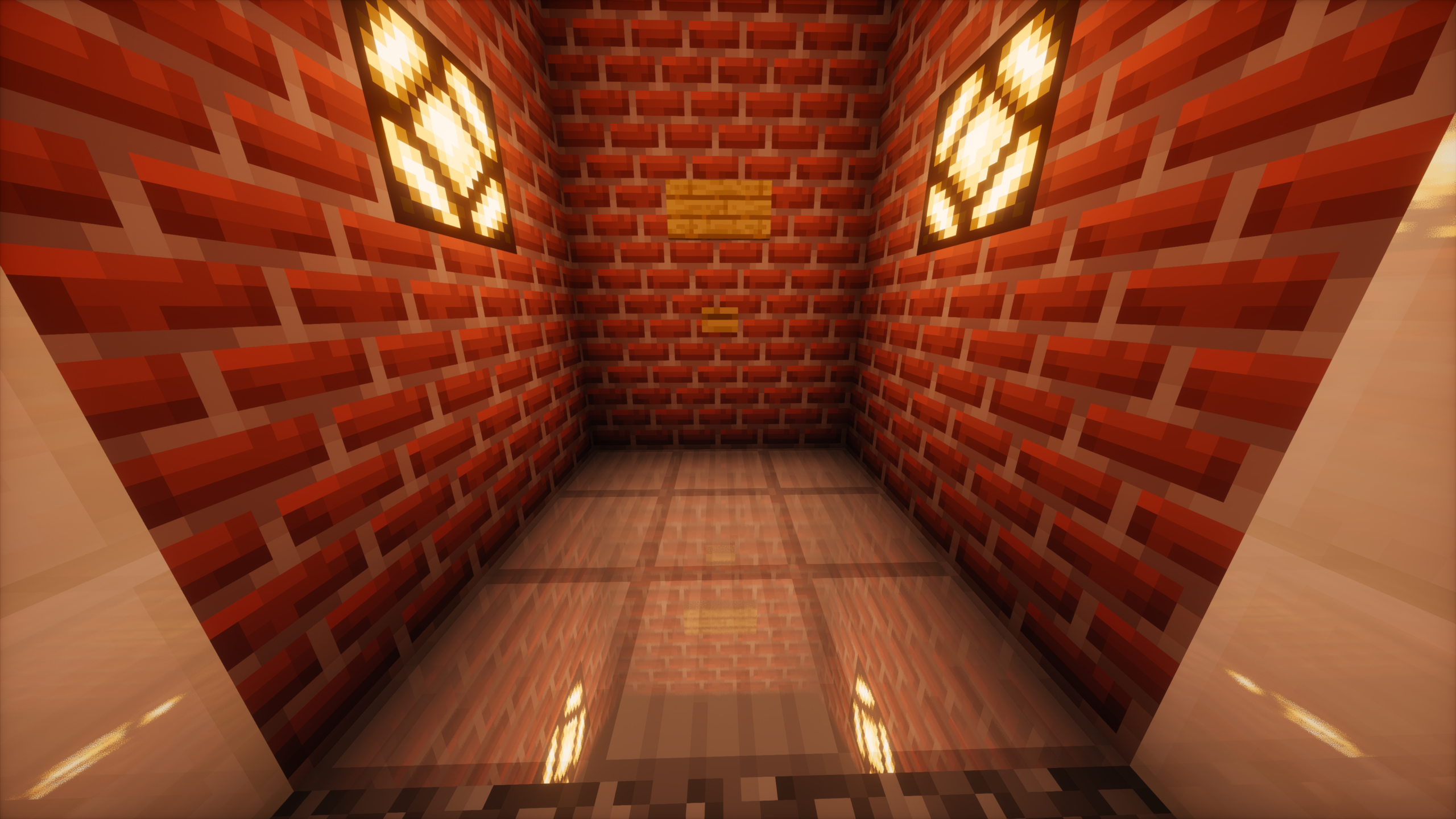
3. 看板とボタンを設置する
床ブロックの近くの壁に、看板とボタンを設置します。
基本は、看板を上、ボタンを下に配置します。
[ 看板 ]
[ ボタン ]
[ 空間 ]
[ 鉄ブロック ]
看板は空欄のままでも問題ありません。
階名を付けたい場合は、看板の1行目に名前を入力してください。
4. 上の階を作る
2階以上の停止階には、鉄ブロックではなくガラスを設置します。
下の階と同じ位置にガラス床を作ってください。
上下の床位置がずれていると、正常に動作しない可能性があります。
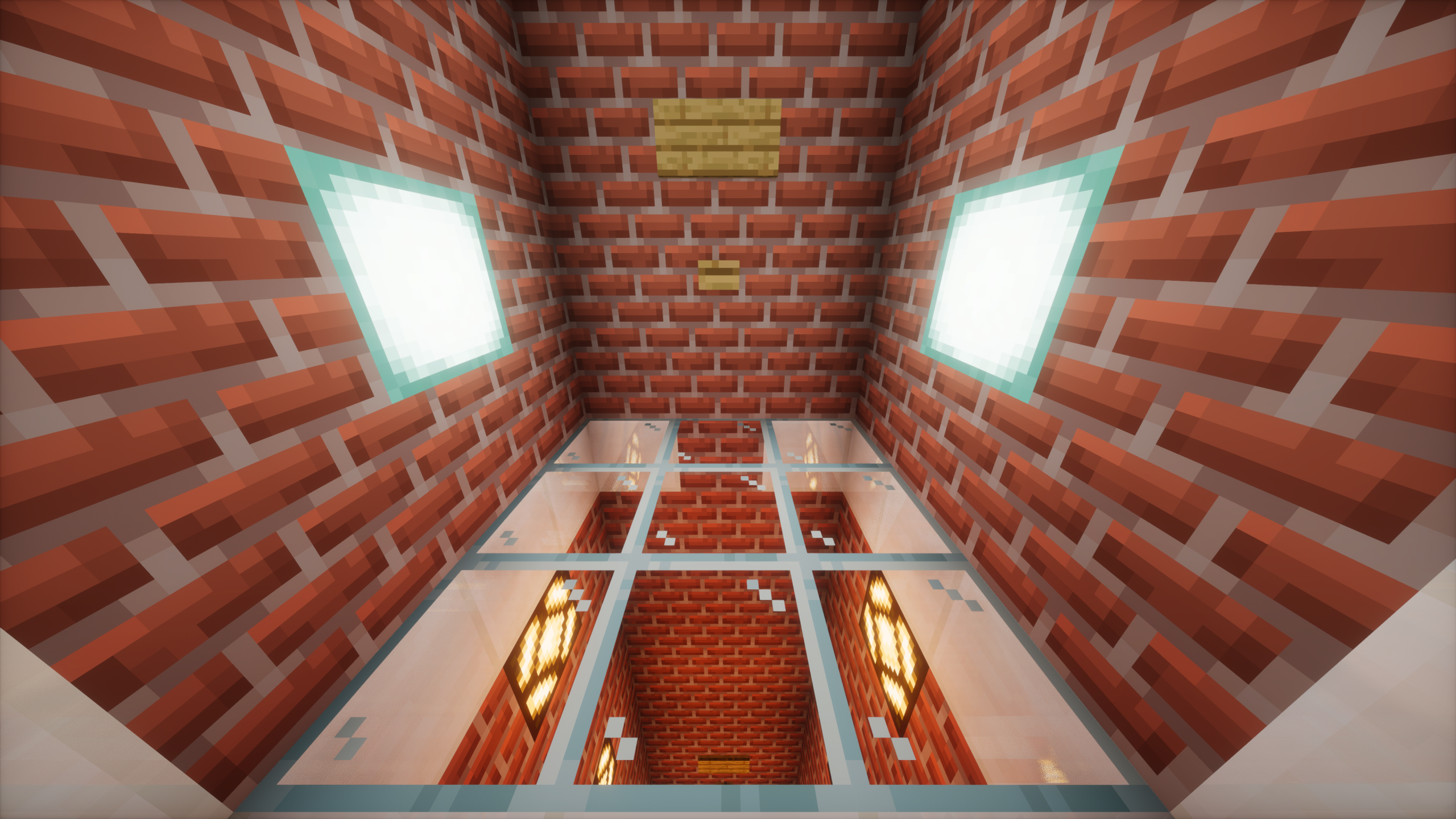
5. 上の階にも看板とボタンを設置する
上の階にも、下の階と同じように看板とボタンを設置します。
[ 看板 ]
[ ボタン ]
[ 空間 ]
[ ガラス ]
看板とボタンは、エレベーターの床ブロックに対応する位置へ設置してください。
位置がずれると、別のLiftとして判定される可能性があります。
6. シャフト内を確認する
エレベーターの移動範囲には、邪魔になるブロックを置かないでください。
床のガラス、看板、ボタン以外のブロックがあると、移動に失敗する可能性があります。
装飾を入れる場合でも、プレイヤーが通る位置をふさがないようにお願いします。
7. 行先階を選ぶ
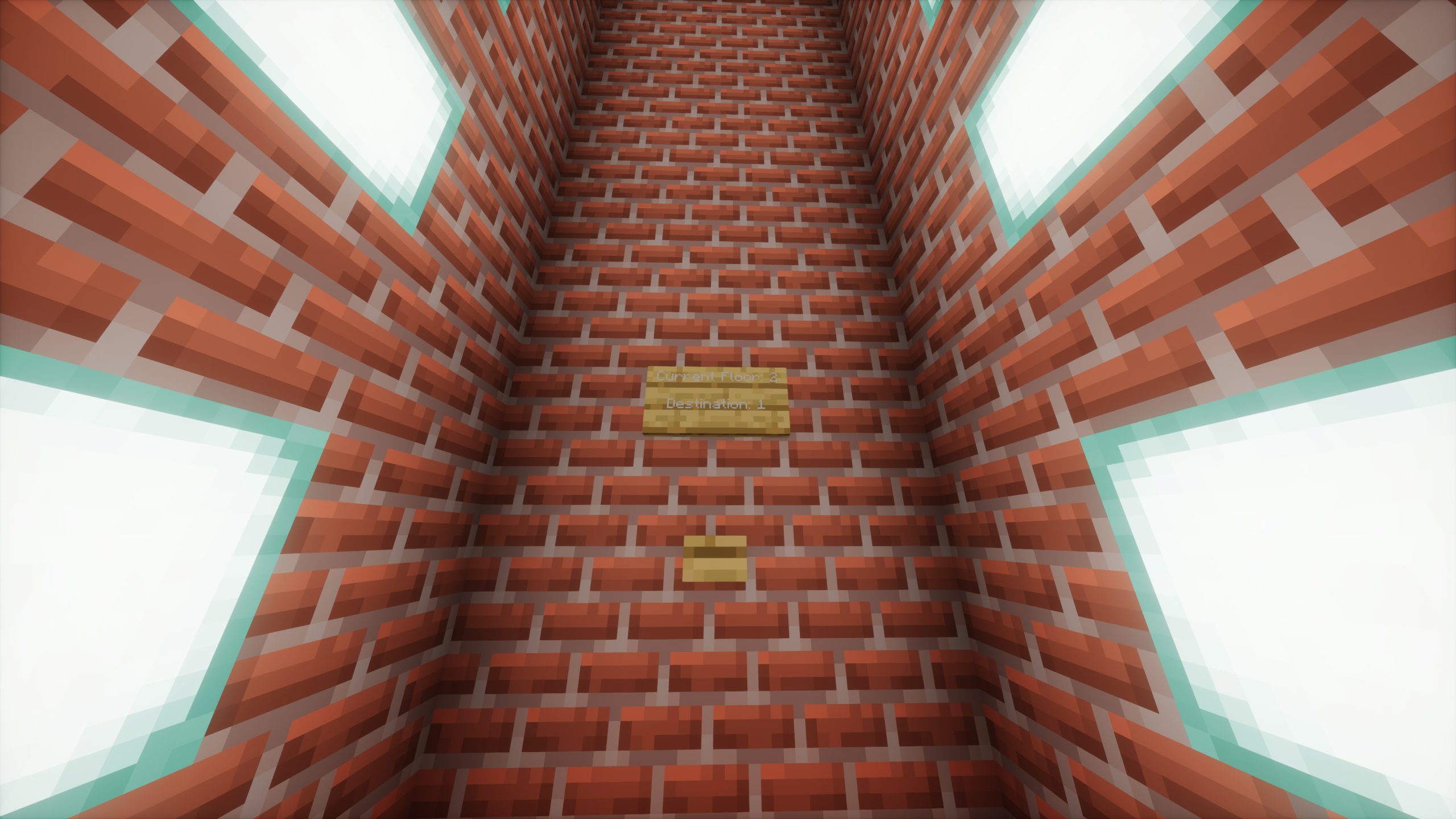
看板を右クリックすると、行先階を変更できます。
看板には、現在階と行先階が自動で表示されます。
表示例:
Current Floor: 2
Destination: 1
移動したい階が表示されているか確認してください。
8. ボタンを押して移動する
床ブロックの上に立った状態で、ボタンを押します。
設定に問題がなければ、看板に表示されている行先階へ移動します。
9. 動作確認をする
作成後は、各階で以下を確認してください。
- 看板に現在階と行先階が表示されるか
- 看板右クリックで行先階を変更できるか
- ボタンを押して移動できるか
- 移動先でブロックに引っかからないか
注意事項
- 一番下の階は鉄ブロック、2階以上はガラスを使用してください。
- 鉄ブロックは、他の鉄ブロックと接触しないようにしてください。
- 各階の床位置は上下でそろえてください。
- 看板とボタンは、各階に必要です。
- シャフト内に余計なブロックを置くと、動作しない可能性があります。